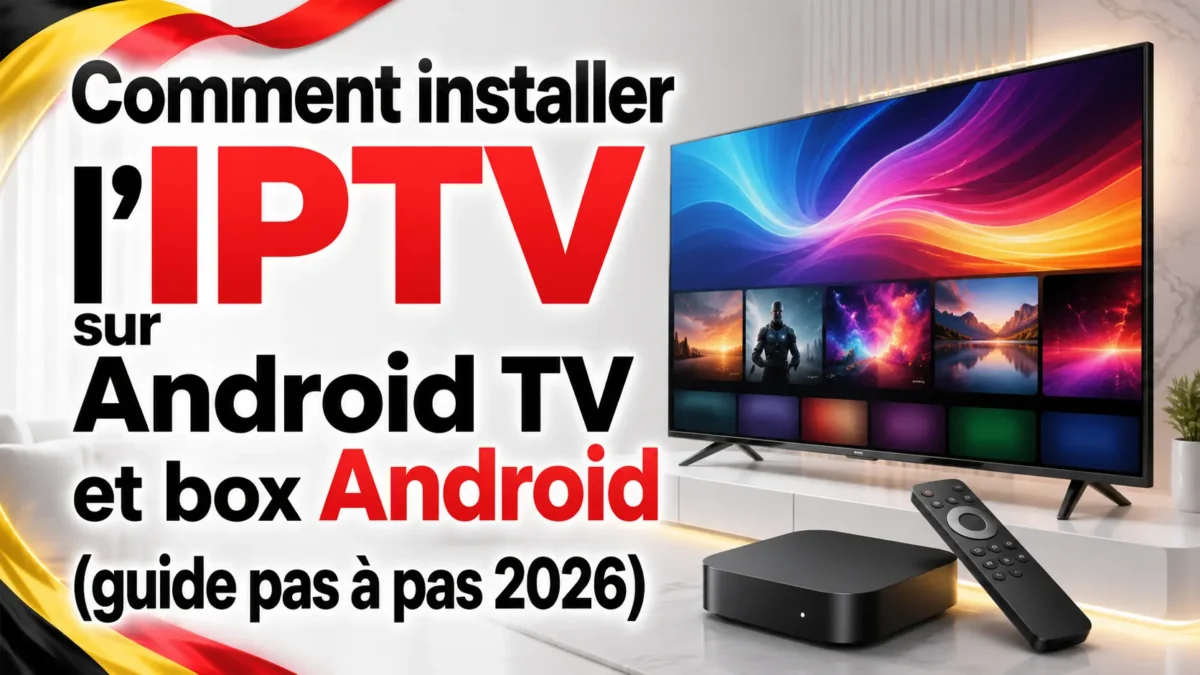
Vous venez de brancher une box Android ou un téléviseur Android TV, et vous voulez y regarder toutes vos chaînes en quelques minutes ? Bonne nouvelle : une IPTV Android TV est l’une des configurations les plus simples qui soient, et installer l’IPTV sur box Android suit exactement la même logique. Une application, vos identifiants, et le direct démarre — en HD comme en 4K. Ce guide pas à pas vous montre comment faire, que vous ayez un appareil Android TV natif (Chromecast, Nvidia Shield, Sony, Philips) ou une box Android IPTV externe, avec la bonne application et les réglages qui évitent les mauvaises surprises.
Sommaire
- Android TV ou box Android : quelle différence ?
- Ce dont vous avez besoin
- Installer l’IPTV sur Android TV, pas à pas
- Quelle application IPTV choisir ?
- Quelle box Android privilégier ?
- Problèmes courants et solutions
- FAQ
Android TV ou box Android : quelle différence ?
Android TV est le système d’exploitation de Google pour téléviseurs ; une box Android est un boîtier externe qui apporte ce même système à n’importe quelle TV via un câble HDMI. Dans les deux cas, l’installation de l’IPTV est identique : vous ajoutez une application, vous saisissez vos identifiants, et vous regardez.
La distinction est surtout matérielle. Un téléviseur Android TV ou un dongle (Chromecast avec Google TV, Nvidia Shield) intègre directement le Google Play Store. Une box Android d’entrée de gamme, elle, n’a parfois qu’un accès limité au Play Store — il faut alors installer l’application autrement, ce que nous détaillons plus bas. Quel que soit votre appareil, l’IPTV sur box Android reste accessible en quelques étapes.
Ce dont vous avez besoin
Avant de commencer, vérifiez cette courte liste. Elle vous évitera 90 % des blocages :
- Un appareil Android TV ou une box Android connecté à votre téléviseur et à jour.
- Une connexion internet stable : au moins 10 Mbps pour le HD, 25 Mbps pour la 4K.
- Un abonnement IPTV actif avec vos identifiants (nom d’utilisateur, mot de passe ou lien M3U/Xtream fournis par le service).
- Une application IPTV compatible, comme IPTV Smarters ou TiviMate.
Si vous n’avez pas encore de service, vous pouvez activer un essai gratuit de 24h pour récupérer des identifiants de test, sans carte bancaire ni engagement.
Installer l’IPTV sur Android TV, pas à pas
Voici la méthode complète. Comptez moins de cinq minutes sur un appareil récent.
Étape 1 : Connectez et mettez à jour votre appareil
Branchez votre box Android sur le téléviseur, reliez-la au Wi-Fi (ou en Ethernet, plus stable) et connectez-vous à votre compte Google. Installez les mises à jour système en attente : une box à jour plante beaucoup moins.
Étape 2 : Installez une application IPTV depuis le Play Store
Ouvrez le Google Play Store, recherchez votre lecteur (par exemple IPTV Smarters ou TiviMate) et installez-le. Ces applications officielles sont gratuites et téléchargeables directement sur la plupart des appareils Android TV. Vous pouvez consulter le centre d’aide Android TV de Google si le Play Store n’apparaît pas.
Étape 3 : Pas de Play Store ? Installez l’application manuellement
Sur une box Android sans Play Store complet, installez d’abord l’application Downloader, autorisez les sources inconnues dans les paramètres de sécurité, puis saisissez le lien officiel de l’application fourni par votre service. Cette méthode de « sideload » reste simple et sûre tant que vous utilisez le lien officiel du lecteur.
Étape 4 : Saisissez vos identifiants et lancez le direct
Ouvrez l’application, choisissez la connexion Xtream Codes ou le lien M3U selon ce que vous a transmis votre service, entrez vos identifiants, et laissez la liste des chaînes se charger. Le direct démarre aussitôt. C’est aussi simple que ça d’installer l’IPTV sur box Android.
Quelle application IPTV Android TV choisir ?
La meilleure application IPTV Android TV est celle qui reste fluide, lit vos flux sans réglages compliqués et affiche un guide des programmes clair. Trois valeurs sûres se détachent :
- IPTV Smarters Pro — l’incontournable : interface simple, compatible Xtream et M3U, idéale pour débuter.
- TiviMate — la préférée des habitués pour son guide TV soigné et ses options avancées.
- IBO Player / GSE — des alternatives légères, pratiques sur les box Android modestes.
Un bon lecteur IPTV Android TV ne remplace pas un bon service : la fluidité dépend surtout des serveurs. C’est justement ce que propose IPTV Belgique, avec des serveurs européens conçus pour réduire le buffering. Pour comparer les offres sérieusement, notre guide du meilleur abonnement IPTV en Belgique fait le tri.
Quelle box Android privilégier ?
Pour une IPTV sur box Android fluide, visez un appareil avec au moins 2 Go de RAM, une prise en charge réelle de la 4K et une connexion stable. Les dongles Google TV et les boîtiers de type Nvidia Shield offrent une expérience très fluide ; les boîtiers Formuler ou MAG, eux, sont pensés pour l’IPTV et plébiscités par les utilisateurs exigeants.
Évitez les boîtiers ultra bon marché sans marque : mémoire insuffisante, surchauffe et saccades sont fréquentes. Un appareil correct se trouve entre 40 et 120 € et vous épargnera bien des soirées gâchées.
Envie de tester avant d’investir ? Activez l’essai gratuit de 24h de votre abonnement IPTV Belgique, installez l’application sur votre box Android et jugez la stabilité sur vos propres chaînes — sans engagement.
Problèmes courants et solutions
Même bien installée, une IPTV peut coincer. Voici les cas les plus fréquents et leurs correctifs rapides :
- L’image se fige ou charge en boucle : passez en Ethernet, rapprochez-vous de la box en Wi-Fi 5 GHz, et videz le cache de l’application.
- L’application ne se lance pas : redémarrez la box, vérifiez les mises à jour, ou réinstallez le lecteur.
- Des chaînes manquent : vérifiez que votre abonnement est actif et que le lien M3U/Xtream est correct.
- Le son est désynchronisé : changez de lecteur (basculez d’ExoPlayer à VLC) ou relancez le flux.
Si tout est bon côté réglages mais que ça sature toujours aux heures de pointe, le problème vient souvent des serveurs du fournisseur — un point à ne pas négliger si vous suivez beaucoup de sport, comme nous l’expliquons dans notre guide pour regarder le sport en direct en Belgique.
L’IPTV sur Android est-elle légale ?
La technologie IPTV et les applications comme IPTV Smarters sont parfaitement légales ; ce qui compte, c’est l’origine des contenus et le sérieux du service qui les diffuse. Un fournisseur transparent opère depuis l’Union européenne et publie ses mentions légales. Nous détaillons ce point dans notre article sur l’IPTV légal en Belgique et sur notre page À propos.
Foire Aux Questions
Comment installer l’IPTV sur une box Android ?
Installez une application IPTV depuis le Google Play Store (comme IPTV Smarters ou TiviMate), ouvrez-la, choisissez la connexion Xtream Codes ou le lien M3U, puis saisissez les identifiants fournis par votre service. Si votre box n’a pas le Play Store, utilisez l’application Downloader pour installer le lecteur manuellement.
Quelle est la meilleure application IPTV Android TV ?
IPTV Smarters Pro et TiviMate sont les deux références IPTV Android TV : simples, compatibles Xtream et M3U, avec un bon guide des programmes. IBO Player et GSE sont de bonnes alternatives légères pour les box Android modestes. Le choix dépend surtout de vos préférences d’interface.
Faut-il une box Android ou un Android TV pour l’IPTV ?
Les deux fonctionnent. Un téléviseur Android TV intègre déjà le système ; une box Android l’ajoute à n’importe quelle TV via HDMI. L’installation de l’IPTV est identique dans les deux cas. Une box externe est idéale pour moderniser un ancien téléviseur sans le remplacer.
Quel débit internet faut-il pour l’IPTV sur Android TV ?
Comptez au moins 10 Mbps pour un flux HD stable et 25 Mbps pour la 4K, avec une connexion régulière. Une liaison Ethernet reste préférable au Wi-Fi pour éviter les coupures, surtout aux heures de pointe et pendant les grands événements en direct.
Peut-on installer l’IPTV sans Google Play Store ?
Oui. Sur une box Android sans Play Store complet, installez l’application Downloader, autorisez les sources inconnues, puis saisissez le lien officiel du lecteur pour l’installer. Cette méthode de sideload est sûre tant que vous utilisez uniquement le lien officiel fourni par l’application.
Conclusion : votre box Android prête en cinq minutes
Installer l’IPTV sur box Android ou sur Android TV n’a rien de technique : une application depuis le Play Store, vos identifiants, et le direct démarre en HD ou en 4K. Choisissez un lecteur IPTV Android TV fiable comme IPTV Smarters ou TiviMate, privilégiez une connexion filaire, et — surtout — un service dont les serveurs tiennent la charge les soirs de forte affluence.
Prêt à regarder sur votre box Android ? Activez votre essai gratuit IPTV Belgique de 24h — sans carte bancaire, sans engagement — et installez l’application en quelques minutes. Convaincu ? Découvrez nos formules d’abonnement IPTV Belgique dès 9,99 €/mois, et lancez votre premier direct sur box Android dès ce soir.