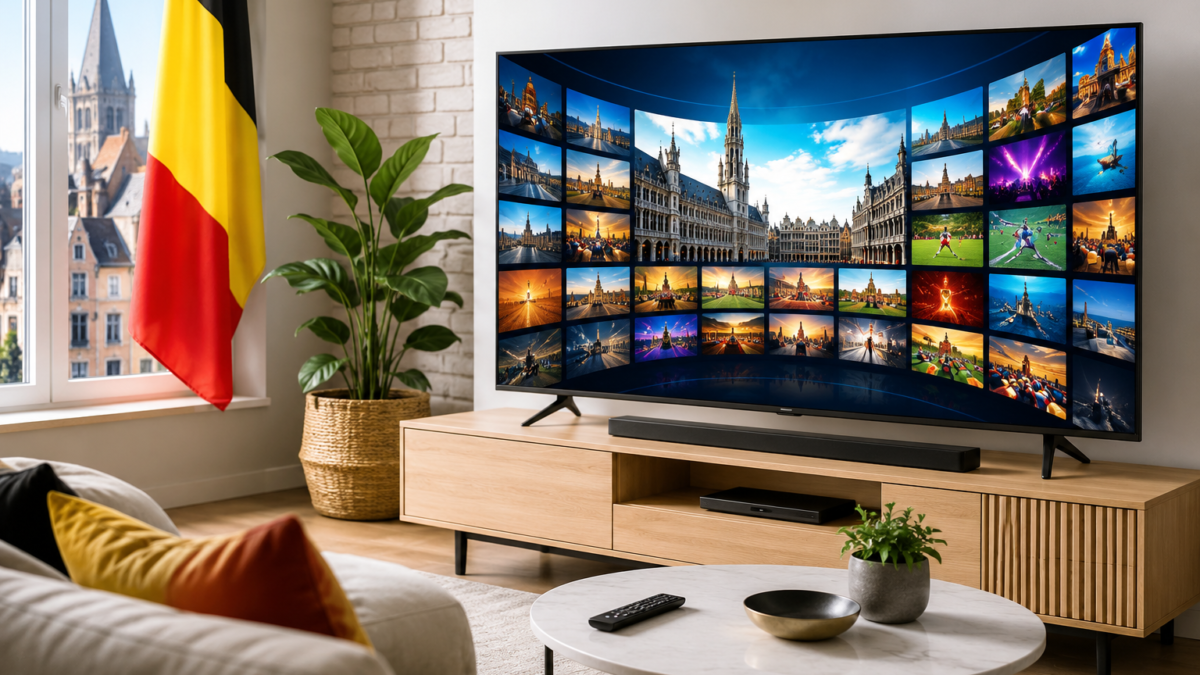
Votre Smart TV Samsung ou LG peut diffuser des milliers de chaînes IPTV en direct — sans boîtier externe, sans câble supplémentaire et sans décodeur. Il suffit d’installer la bonne application, d’entrer vos identifiants et de lancer le direct. Ce guide vous montre comment configurer l’IPTV sur Smart TV étape par étape, que vous soyez sur Tizen (Samsung) ou webOS (LG), pour profiter pleinement de votre abonnement IPTV en Belgique directement depuis votre téléviseur.
Ce dont vous avez besoin
Avant de commencer l’installation, vérifiez que tout est en place :
- Une Smart TV Samsung (2017 ou plus récent, Tizen OS) ou LG (2018 ou plus récent, webOS 4.0+) — les modèles antérieurs ne prennent pas toujours en charge les applications nécessaires.
- Une connexion Internet stable — minimum 10 Mbps pour le HD, 25 Mbps ou plus pour le 4K.
- Un abonnement IPTV actif avec vos identifiants (URL M3U ou code Xtream API), envoyés par e-mail dès l’activation.
- Un compte Samsung ou LG lié à votre téléviseur pour accéder au magasin d’applications.
Si vous n’avez pas encore d’abonnement, notre guide du meilleur abonnement IPTV en Belgique vous aide à choisir la formule adaptée. Quatre plans sans engagement sont proposés dès 9,99 €/mois sur la page abonnement, et vous pouvez activer un essai gratuit de 24 heures pour tester la qualité sur votre propre téléviseur.
Installer l’IPTV sur Samsung Smart TV (Tizen)
Les Smart TV Samsung tournent sous Tizen OS et disposent de leur propre magasin d’applications. Voici comment installer une application IPTV sur Smart TV Samsung en trois étapes.
Étape 1 — Ouvrir le magasin d’applications Samsung
Allumez votre Smart TV et appuyez sur le bouton Home de la télécommande. Dans la barre de navigation en bas de l’écran, sélectionnez Apps. Vous accédez au Samsung Apps Store, où les applications IPTV compatibles sont disponibles au téléchargement.
Si l’icône Apps n’apparaît pas, vérifiez que votre TV est connectée à Internet et que votre compte Samsung est actif. Les modèles récents (2022+) affichent parfois les applications directement depuis l’écran d’accueil via le Media Hub. Consultez la page de support Samsung Belgique si votre interface diffère.
Étape 2 — Télécharger une application IPTV
Dans le magasin, utilisez la barre de recherche (icône loupe en haut à droite) et tapez le nom de l’application souhaitée. Trois options populaires pour installer l’IPTV sur Smart TV Samsung :
IPTV Smarters Pro — Interface claire, configuration rapide via Xtream API, guide des programmes (EPG) intégré. C’est le choix le plus simple pour débuter.
Smart IPTV (SIPTV) — Application légère qui se configure via un portail web depuis votre ordinateur ou smartphone : vous envoyez votre playlist M3U à l’adresse MAC de votre téléviseur, et les chaînes apparaissent automatiquement sur la TV.
IBO Player — Se configure par code d’activation affiché à l’écran. Vous entrez le code sur le site du développeur depuis votre téléphone, puis vous collez votre playlist. Interface moderne et stable.
Sélectionnez l’application et appuyez sur Installer. Le téléchargement prend quelques secondes.
In-content image (16:10): A Samsung Smart TV screen showing the Samsung Apps Store interface with « IPTV Smarters » typed in the search bar, a Samsung remote resting on the armrest of a modern sofa, warm living room lighting, photorealistic. — Alt (FR): « Rechercher une application IPTV dans le magasin Samsung Apps sur Smart TV »
Étape 3 — Configurer l’application et lancer le direct
Ouvrez l’application téléchargée et entrez vos identifiants IPTV. La méthode varie selon l’application choisie.
Sur IPTV Smarters Pro : choisissez « Connexion via Xtream Codes API », entrez votre nom d’utilisateur, mot de passe et URL du serveur, puis validez. Vos chaînes se chargent en quelques secondes.
Sur Smart IPTV : notez l’adresse MAC affichée à l’écran, rendez-vous sur le portail siptv.app depuis un autre appareil, entrez l’adresse MAC et l’URL de votre playlist M3U, puis redémarrez l’application sur la TV. Les chaînes apparaissent.
Sur IBO Player : notez le code d’activation affiché, rendez-vous sur le portail du développeur depuis votre téléphone, entrez le code et collez votre playlist M3U ou vos identifiants Xtream. Les chaînes se chargent automatiquement.
Installer l’IPTV sur LG Smart TV (webOS)
Les Smart TV LG fonctionnent sous webOS et disposent du LG Content Store. La procédure est similaire à Samsung mais avec quelques différences d’interface.
Étape 1 — Accéder au LG Content Store
Appuyez sur le bouton Home de la télécommande LG. Dans le menu qui apparaît en bas de l’écran, naviguez jusqu’à LG Content Store (ou Apps sur les modèles webOS 6.0+). C’est le magasin officiel de LG pour télécharger votre application IPTV.
Si le Content Store ne s’affiche pas, vérifiez que votre LG Smart TV est connectée à Internet et que vous avez accepté les conditions d’utilisation. Le support LG Belgique propose des guides par modèle en cas de doute.
Étape 2 — Télécharger une application IPTV
Utilisez la barre de recherche du LG Content Store et tapez le nom de l’application. Trois options éprouvées pour l’IPTV sur Smart TV LG :
Smart IPTV (SIPTV) — Même fonctionnement que sur Samsung : configuration via le portail web et l’adresse MAC de votre TV. Application légère et fiable.
IBO Player — Configuration par code d’activation, comme décrit dans la section Samsung ci-dessus. Compatible webOS, interface épurée.
Net IPTV — Conçue pour LG et Samsung. Elle fonctionne avec les playlists M3U et Xtream API, et propose un essai gratuit de sept jours pour tester l’application avant de l’acheter.
Sélectionnez l’application, appuyez sur Installer, et patientez quelques secondes.
Étape 3 — Configurer et lancer le direct
Ouvrez l’application et suivez la même procédure que pour Samsung : entrez vos identifiants Xtream API ou configurez votre playlist M3U via le portail web de l’application. Naviguez dans les catégories de chaînes (sport, cinéma, divertissement, jeunesse…) et lancez votre premier flux en direct.
In-content image (16:10): An LG Smart TV in a modern Belgian living room displaying a colorful IPTV channel grid organized by categories, LG Magic Remote pointing at the screen, cozy decor with wooden floor and soft warm lighting, photorealistic. — Alt (FR): « Application IPTV sur Smart TV LG avec liste de chaînes organisée par catégorie »
Quelle application IPTV choisir pour votre Smart TV ?
Le choix dépend de votre marque de téléviseur et de votre méthode de configuration préférée :
| Application | Samsung (Tizen) | LG (webOS) | Configuration | Point fort |
|---|---|---|---|---|
| IPTV Smarters Pro | ✅ | ✅ (vérifier dispo) | Xtream API | Simplicité, EPG intégré |
| Smart IPTV | ✅ | ✅ | M3U via portail web | Léger, fiable |
| IBO Player | ✅ | ✅ | Code d’activation | Interface moderne |
| Net IPTV | ✅ | ✅ | M3U / Xtream API | Essai 7 jours inclus |
IPTV Smarters Pro reste le choix le plus direct si votre fournisseur vous a transmis des identifiants Xtream API — c’est le cas avec la plupart des abonnements IPTV Belgique. Smart IPTV est idéal si vous préférez coller une URL M3U depuis votre téléphone sans manipuler les réglages de la TV. IBO Player séduit par son système d’activation par code, pratique pour partager l’accès avec un proche.
Un point important : TiviMate, très apprécié sur Firestick et Android TV, n’est pas disponible sur Tizen ni webOS. Il fonctionne uniquement sur les appareils Android. Si TiviMate est votre application préférée, la solution alternative ci-dessous est faite pour vous.
Pas encore d’abonnement ? Activez l’essai gratuit IPTV Belgique de 24 heures et testez la qualité directement sur votre Smart TV, sans engagement.
Alternative : brancher un boîtier externe sur votre Smart TV
Si les applications natives ne vous conviennent pas — ou si votre modèle de Smart TV est trop ancien — brancher un boîtier externe en HDMI est la solution la plus flexible. Un Amazon Firestick, une box Android TV ou un boîtier Formuler transforme n’importe quel téléviseur en plateforme IPTV complète, avec accès à l’écosystème Android et à des applications comme TiviMate.
L’avantage du boîtier : mises à jour plus fréquentes, choix d’applications plus large et performances souvent supérieures au système intégré de la TV. C’est aussi la meilleure option pour les Smart TV d’autres marques (Philips, Hisense, TCL) dont le magasin d’applications est plus limité.
Notre guide détaillé pour installer l’IPTV sur un Firestick couvre la procédure complète en quatre étapes. Vous pouvez également commander un boîtier directement avec votre abonnement IPTV Belgique.
Problèmes courants et solutions rapides
Même avec une installation soignée, quelques soucis peuvent survenir. Voici les plus fréquents et comment les résoudre.
- L’application n’apparaît pas dans le magasin — Certaines applications ne sont pas disponibles dans toutes les régions ou sur tous les modèles. Essayez une autre application de la liste ci-dessus, ou branchez un boîtier externe en HDMI.
- Buffering ou image qui saccade — Vérifiez votre débit via le navigateur intégré de votre Smart TV. Connectez la TV en Ethernet si possible — la plupart des Samsung et LG ont un port RJ45 à l’arrière. Le Wi-Fi 5 GHz est la deuxième meilleure option.
- Aucune chaîne ne se charge — Revérifiez vos identifiants (une majuscule ou un espace en trop suffit). Assurez-vous que votre abonnement est actif.
- L’application plante ou se ferme — Videz le cache dans Paramètres → Apps → [nom de l’app] → Vider le cache. Redémarrez la TV si le problème persiste.
- Qualité d’image médiocre — Vérifiez que l’application est configurée en HD ou 4K (et pas en SD par défaut). Un débit insuffisant force une qualité inférieure automatiquement.
Pour aller plus loin, notre comparatif IPTV vs Proximus Pickx explique pourquoi une bonne connexion Internet fait toute la différence par rapport à un décodeur classique. Et si vous vous posez des questions sur le cadre légal, notre guide sur la légalité de l’IPTV en Belgique couvre le sujet en détail.
Foire Aux Questions
L’IPTV fonctionne-t-elle sur toutes les Smart TV Samsung et LG ?
L’IPTV fonctionne sur la grande majorité des Smart TV Samsung (Tizen, 2017+) et LG (webOS 4.0+, 2018+). Les modèles plus anciens sous Netcast (LG) ou les premières Smart TV Samsung ne prennent pas en charge les applications récentes. Vérifiez votre système d’exploitation dans Paramètres → À propos de ce téléviseur.
Faut-il payer les applications IPTV pour Smart TV ?
Certaines sont gratuites (IPTV Smarters Pro, IBO Player en version de base), d’autres proposent un achat unique ou un essai gratuit (Smart IPTV, Net IPTV). L’application est le lecteur — elle est distincte de l’abonnement IPTV, qui fournit les chaînes.
Peut-on utiliser TiviMate sur une Smart TV Samsung ou LG ?
Non. TiviMate est exclusivement disponible sur les appareils Android (Firestick, box Android TV, smartphones). Pour utiliser TiviMate sur votre téléviseur, branchez un boîtier Android en HDMI sur votre Smart TV.
Quelle est la meilleure connexion pour l’IPTV sur Smart TV ?
Une connexion Ethernet filaire offre la meilleure stabilité. Si le câble n’est pas envisageable, utilisez le Wi-Fi 5 GHz plutôt que le 2,4 GHz. Un débit de 25 Mbps ou plus est recommandé pour le 4K sans coupure.
L’IPTV sur Smart TV remplace-t-elle un décodeur ?
Oui. Avec la bonne application et un abonnement IPTV Belgique, votre Smart TV remplace intégralement un décodeur Proximus, VOO ou Telenet. Vous accédez aux mêmes chaînes — et à bien plus — sans boîtier supplémentaire et sans engagement. Pour voir tout ce qui est disponible en direct, consultez notre guide pour regarder le sport en direct en Belgique.
Votre Smart TV est prête : à vous de jouer
Configurer l’IPTV sur Smart TV Samsung ou LG ne prend que quelques minutes : téléchargez une application depuis le magasin intégré, entrez vos identifiants et lancez le direct. Plus besoin de boîtier ni de décodeur — votre téléviseur fait tout le travail.
Envie de vérifier la qualité avant de choisir une formule ? Activez l’essai gratuit IPTV Belgique de 24 heures et testez directement sur votre Smart TV, sans engagement. Si vous êtes convaincu, découvrez les abonnements IPTV Belgique dès 9,99 €/mois — livraison par e-mail, activation en cinq minutes.