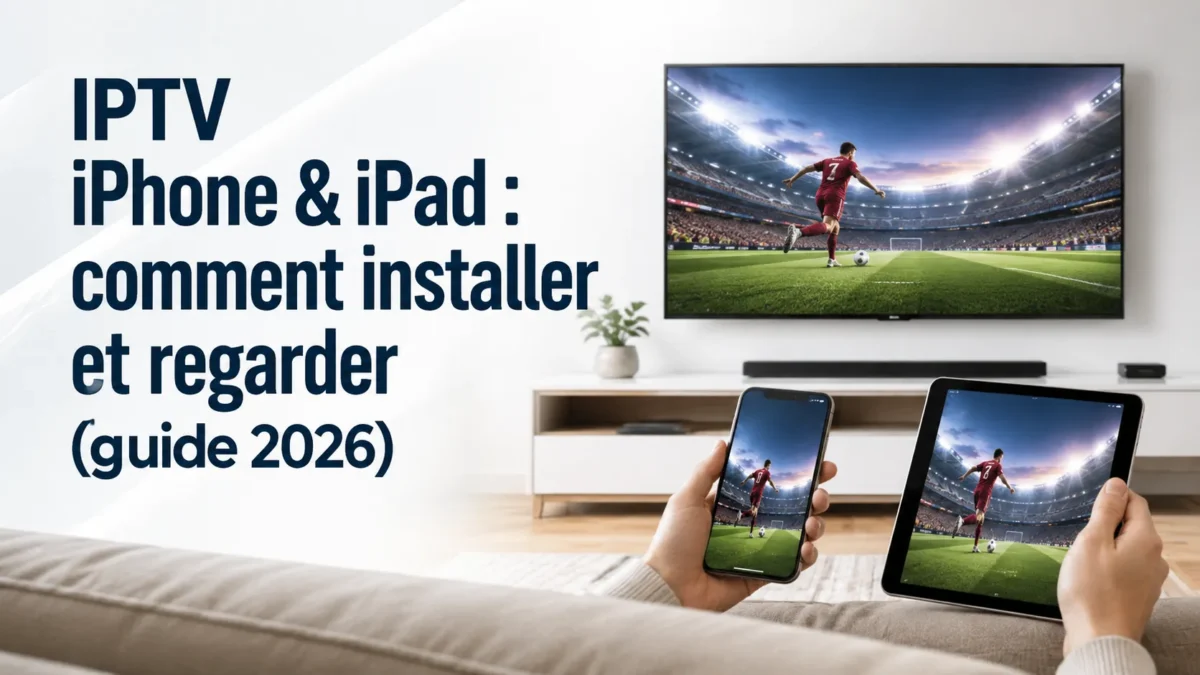
Vous voulez regarder vos chaînes partout, directement depuis votre iPhone ? Bonne nouvelle : une configuration IPTV iPhone se met en place en quelques minutes, et fonctionne aussi bien sur iPad. Il suffit d’une application compatible depuis l’App Store, de vos identifiants, et le direct démarre — dans le train, au lit ou dans le jardin. Ce guide vous montre pas à pas comment installer l’IPTV sur iPhone et iPad, quelles applications choisir, comment renvoyer l’image sur votre télé via AirPlay, et comment éviter de vider votre forfait data.
Sommaire
- Peut-on regarder l’IPTV sur iPhone et iPad ?
- Les meilleures applications IPTV iPhone
- Installer l’IPTV sur iPhone, pas à pas
- Regarder sur grand écran avec AirPlay
- Données mobiles et batterie : les bons réflexes
- Application gratuite ou payante ?
- FAQ
Peut-on regarder l’IPTV sur iPhone et iPad ?
Oui, regarder l’IPTV sur iPhone et iPad est tout à fait possible : il suffit d’installer une application lecteur depuis l’App Store, puis d’y saisir les identifiants de votre abonnement. iOS ne bloque en rien l’IPTV — vous profitez du direct, de la VOD et du guide des programmes sur un écran mobile fluide.
L’expérience IPTV iPhone est même particulièrement agréable : interface tactile, bascule instantanée entre chaînes, et possibilité de renvoyer l’image sur un grand écran. Le seul prérequis est une bonne connexion, en Wi-Fi comme en 4G/5G.
Les meilleures applications IPTV iPhone
La meilleure application IPTV iPhone est celle qui lit vos flux Xtream Codes ou M3U sans réglages compliqués. Trois valeurs sûres se détachent sur iOS :
- GSE Smart IPTV — la référence sur iPhone et iPad, avec une gestion fine des listes et des réglages avancés.
- IPTV Smarters Pro — simple et polyvalente, idéale pour débuter, avec direct, VOD et replay.
- iPlayTV — un lecteur soigné et rapide, apprécié pour son interface épurée.
À noter : TiviMate, très populaire sur Android TV, n’existe pas sur iOS — inutile de la chercher sur l’App Store. Pour un panorama complet des lecteurs toutes plateformes confondues, notre guide des meilleures applications IPTV détaille chaque option (article à venir).
Installer l’IPTV sur iPhone, pas à pas
Comptez moins de cinq minutes. La marche à suivre est identique sur iPhone et iPad.
Étape 1 : Installez une application depuis l’App Store
Ouvrez l’App Store, recherchez votre lecteur (GSE Smart IPTV, IPTV Smarters ou iPlayTV) et installez-le. Ces applications sont gratuites au téléchargement.
Étape 2 : Ajoutez votre abonnement
Ouvrez l’application, choisissez la connexion Xtream Codes (nom d’utilisateur, mot de passe et URL du serveur) ou le lien M3U fourni par votre service, puis validez.
Étape 3 : Laissez charger et lancez le direct
La liste des chaînes et le guide des programmes se chargent en quelques secondes. Touchez une chaîne, et le direct démarre. Votre configuration IPTV iPhone est prête.
Si un flux saccade, ce n’est presque jamais l’application : vérifiez d’abord votre connexion, puis la stabilité des serveurs de votre fournisseur.
Regarder sur grand écran avec AirPlay
Vous n’êtes pas limité au petit écran. Grâce à AirPlay, vous renvoyez l’image de votre iPhone ou iPad vers une Apple TV ou une Smart TV compatible en un geste : ouvrez le centre de contrôle, touchez « Recopie de l’écran », et sélectionnez votre téléviseur.
C’est la solution idéale pour commencer un match sur mobile et le poursuivre sur grand écran sans rien réinstaller. Pour une lecture native sur téléviseur, une application dédiée reste toutefois plus fluide qu’AirPlay sur la durée.
Données mobiles et batterie : les bons réflexes
En déplacement, l’IPTV consomme des données : comptez environ 1 à 1,5 Go par heure en HD, davantage en 4K. Quelques réflexes évitent les mauvaises surprises :
- Privilégiez le Wi-Fi pour les longues sessions ; réservez la 4G/5G aux imprévus.
- Baissez la qualité dans les réglages de l’application quand vous êtes en data mobile.
- Branchez votre iPhone pour les visionnages prolongés : le streaming en direct sollicite la batterie.
Ces habitudes rendent l’expérience IPTV sur iPhone confortable partout, sans exploser votre forfait.
Envie de tester sur votre iPhone ? Activez l’essai gratuit de 24h de votre abonnement IPTV Belgique, installez l’application de votre choix et jugez la fluidité — sans carte bancaire ni engagement.
Application gratuite ou payante ?
Les applications IPTV pour iPhone sont gratuites ou quasi gratuites : GSE Smart IPTV et IPTV Smarters ne coûtent rien au téléchargement. Ce qui est payant, c’est l’abonnement au service qui fournit les chaînes — pas le lecteur.
Méfiez-vous des applications qui promettent des « chaînes gratuites illimitées » ou des listes M3U publiques : instables et risquées, elles disparaissent vite. Un service sérieux associe un lecteur gratuit à un abonnement légal opérant depuis l’Union européenne, comme nous l’expliquons dans notre article sur l’IPTV légal en Belgique.
Le confort dépend des serveurs
Même la meilleure application IPTV iPhone bufferise si le service derrière ne tient pas la charge. Un lecteur soigné sur des serveurs génériques donnera toujours une expérience décevante aux heures de pointe.
IPTV Belgique s’appuie sur des serveurs européens haute disponibilité, conçus pour réduire le buffering, avec un uptime proche de 99,9 % et un support 24/7 en français. Si vous suivez beaucoup de sport en mobilité, ce point est décisif — nous l’abordons dans notre guide pour regarder le sport en direct en Belgique. Le choix d’un abonnement IPTV Belgique fiable fait toute la différence sur mobile comme sur grand écran.
Foire Aux Questions
Comment installer l’IPTV sur iPhone ?
Installez une application lecteur depuis l’App Store (GSE Smart IPTV, IPTV Smarters ou iPlayTV), ouvrez-la, choisissez la connexion Xtream Codes ou le lien M3U, puis saisissez les identifiants fournis par votre service. La liste des chaînes se charge et le direct démarre en moins de cinq minutes.
Quelle est la meilleure application IPTV pour iPhone ?
GSE Smart IPTV et IPTV Smarters Pro sont les deux références sur iOS, avec iPlayTV comme excellente alternative. TiviMate n’est pas disponible sur iPhone. Les trois lisent les liens Xtream Codes et M3U et offrent une expérience tactile fluide sur iPhone comme sur iPad.
Peut-on regarder l’IPTV de l’iPhone sur la télé ?
Oui, grâce à AirPlay. Ouvrez le centre de contrôle, touchez « Recopie de l’écran » et sélectionnez votre Apple TV ou une Smart TV compatible. L’image de votre iPhone s’affiche alors sur le grand écran. Pour un usage régulier sur téléviseur, une application dédiée reste toutefois plus stable.
L’IPTV sur iPhone consomme-t-elle beaucoup de données ?
En HD, comptez environ 1 à 1,5 Go par heure, davantage en 4K. Privilégiez le Wi-Fi pour les longues sessions et baissez la qualité en data mobile. Ces réglages évitent d’épuiser votre forfait tout en gardant une image nette.
Une application IPTV sur iPhone est-elle légale ?
Oui. Les lecteurs comme GSE Smart IPTV ou IPTV Smarters sont de simples applications parfaitement légales. La légalité dépend du service qui fournit les contenus : choisissez un abonnement transparent, opérant depuis l’Union européenne et respectant le cadre réglementaire belge.
Conclusion : votre télé dans la poche
Mettre en place l’IPTV iPhone n’a rien de technique : une application depuis l’App Store, vos identifiants, et vos chaînes vous suivent partout, sur iPhone comme sur iPad. Ajoutez AirPlay pour basculer sur grand écran, quelques réflexes data, et l’expérience devient vraiment nomade. Rappelez-vous simplement que le lecteur ne fait que la moitié du travail : sans serveurs solides derrière, aucune application ne tiendra la distance.
Prêt à regarder sur votre iPhone ? Activez votre essai gratuit IPTV Belgique de 24h — sans carte bancaire, sans engagement — et installez l’application en quelques minutes. Convaincu ? Découvrez nos formules d’abonnement IPTV Belgique dès 9,99 €/mois.