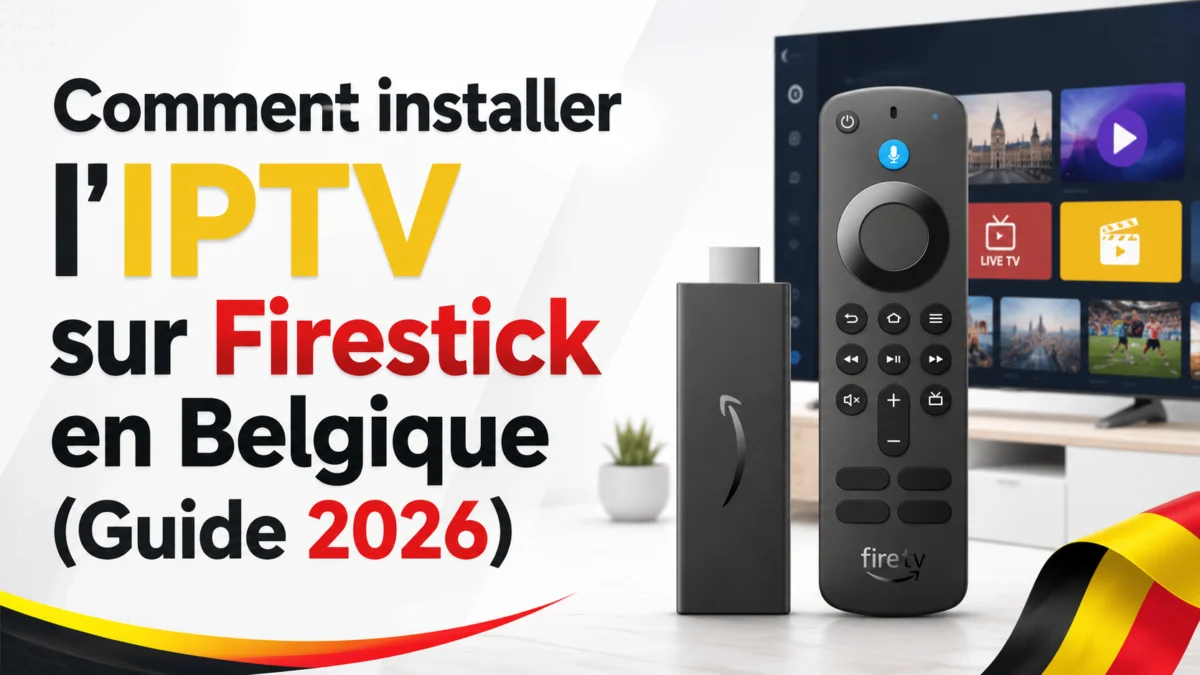
Installer l’IPTV sur Firestick prend moins de cinq minutes — même si vous n’avez jamais touché aux réglages de votre appareil. Le Firestick d’Amazon est l’un des moyens les plus simples et les plus abordables d’accéder à des milliers de chaînes en direct, de films et de séries via une application IPTV. Ce guide vous accompagne étape par étape, du premier branchement jusqu’au direct, pour profiter pleinement de votre abonnement IPTV en Belgique.
Ce dont vous avez besoin avant de commencer
Pour installer l’IPTV sur Firestick sans accroc, quatre éléments suffisent :
- Un Amazon Firestick — tout modèle convient : Lite, standard, 4K, 4K Max ou Fire TV Cube.
- Une connexion Wi-Fi stable — minimum 10 Mbps pour le HD, 25 Mbps ou plus pour le 4K.
- Un abonnement IPTV actif avec vos identifiants (URL M3U ou code Xtream API), envoyés par e-mail dès l’activation.
- Un compte Amazon lié à votre Firestick pour accéder à l’App Store.
Si vous n’avez pas encore d’abonnement, notre guide du meilleur abonnement IPTV en Belgique vous aide à choisir la bonne formule. Quatre plans sans engagement sont disponibles dès 9,99 €/mois sur la page abonnement, et vous pouvez activer un essai gratuit de 24 heures pour tester la stabilité sur votre propre Firestick avant de vous engager.
Pas à pas : installer l’IPTV sur Firestick
Voici la méthode complète. Chaque étape est détaillée pour que vous puissiez suivre même sans expérience technique.
Étape 1 — Autoriser les applications tierces
Les applications IPTV les plus populaires ne sont pas toutes disponibles directement sur l’Amazon Appstore. Pour les installer, activez d’abord l’option qui autorise les sources externes.
Rendez-vous dans Paramètres → Ma Fire TV → Options pour les développeurs et activez « Apps from Unknown Sources ». Sur les modèles récents, cette option peut s’appeler « Installer les applications inconnues » — activez-la pour l’application Downloader.
Cette manipulation est officielle et documentée par Amazon sur sa page de support Fire TV. Votre garantie reste intacte.
Étape 2 — Télécharger une application IPTV
Deux applications principales s’offrent à vous pour installer l’IPTV sur Firestick :
IPTV Smarters Pro — L’application la plus populaire pour débuter. Interface claire, configuration rapide via Xtream API, guide des programmes (EPG) intégré. Idéale si vous voulez être opérationnel en deux minutes.
TiviMate — Plus complète et personnalisable. Gestion avancée des favoris, enregistrement, interface fluide inspirée du câble. La version gratuite suffit pour commencer ; la version premium débloque les fonctions avancées.
Pour télécharger :
- Depuis l’écran d’accueil du Firestick, ouvrez la recherche (icône loupe).
- Tapez « IPTV Smarters » ou « TiviMate ».
- Sélectionnez l’application et appuyez sur Télécharger.
Si l’application n’apparaît pas dans l’Appstore, utilisez l’application Downloader (gratuite sur l’Appstore) : installez-la, ouvrez-la, et entrez l’URL de téléchargement fournie par votre fournisseur IPTV.
In-content image (16:10): A TV screen showing the Amazon Appstore search results page with « IPTV Smarters » typed in the search bar, a Firestick remote visible in the foreground resting on a wooden coffee table, warm living room lighting, shallow depth of field, photorealistic. — Alt (FR): « Rechercher IPTV Smarters Pro dans l’Appstore du Firestick »
Étape 3 — Configurer l’application avec vos identifiants
Une fois l’application installée, ouvrez-la et saisissez vos identifiants IPTV. La méthode varie légèrement selon l’application choisie.
Sur IPTV Smarters Pro :
- Choisissez « Connexion via Xtream Codes API ».
- Entrez le nom d’utilisateur, le mot de passe et l’URL du serveur fournis par votre fournisseur.
- Appuyez sur « Ajouter l’utilisateur » — vos chaînes se chargent en quelques secondes.
Sur TiviMate :
- Au premier lancement, choisissez « Ajouter une playlist ».
- Sélectionnez « Xtream Codes » et entrez vos identifiants.
- Validez — TiviMate charge le guide des programmes automatiquement.
Vos identifiants sont envoyés par e-mail dès l’activation de votre abonnement. Si vous ne les trouvez pas, vérifiez vos spams ou contactez le support de votre fournisseur.
Étape 4 — Lancer le direct et organiser vos favoris
Tout est prêt. Naviguez dans la liste des chaînes, choisissez une catégorie (sport, divertissement, cinéma, jeunesse…) et lancez votre premier direct. Pour un accès rapide au quotidien, ajoutez vos chaînes préférées aux favoris — un appui long sur la touche OK de la télécommande suffit dans la plupart des applications.
IPTV Smarters et TiviMate proposent toutes deux un EPG (guide électronique des programmes) qui affiche le programme en cours et à venir, exactement comme sur un décodeur classique.
Quelle application IPTV choisir pour Firestick ?
Le choix de votre application IPTV pour Firestick dépend de votre profil d’utilisation. IPTV Smarters Pro convient à ceux qui veulent installer l’IPTV sur Firestick et regarder en quelques minutes, sans se perdre dans les réglages. TiviMate séduit les utilisateurs qui veulent personnaliser leur expérience : interface proche du câble, gestion multi-playlists, enregistrement des programmes.
IBO Player est une troisième option, appréciée pour son interface épurée et sa stabilité. Il se configure par code d’activation plutôt que par identifiants classiques — pratique si vous partagez l’accès avec un proche.
Pour la plupart des utilisateurs en Belgique, IPTV Smarters Pro est le choix le plus simple pour commencer. Vous pouvez toujours passer à TiviMate plus tard sans perdre votre abonnement — seule l’application change, pas le service.
Envie de vérifier la qualité avant de choisir votre formule ? Activez l’essai gratuit IPTV Belgique de 24 heures et testez la stabilité sur votre propre Firestick, sans engagement.
Conseils pour une image fluide en 4K sur Firestick
Un Firestick bien configuré peut afficher un flux 4K stable et fluide, à condition d’optimiser quelques réglages réseau. Voici les points essentiels :
- Connexion filaire — Un adaptateur Ethernet Amazon pour Fire TV élimine les instabilités du Wi-Fi. C’est le meilleur investissement pour le 4K.
- Wi-Fi 5 GHz — Si vous restez en sans-fil, connectez le Firestick au réseau 5 GHz plutôt qu’au 2,4 GHz. Le débit est plus stable et la latence plus faible.
- Fermer les applications en arrière-plan — Le Firestick a une mémoire limitée. Fermez les applications inutilisées via Paramètres → Applications → Gérer les applications installées.
- Choisir le serveur le plus proche — Un fournisseur IPTV sérieux propose des serveurs européens. Sélectionnez celui qui offre la latence la plus basse pour réduire le buffering.
Si vous suivez les grands événements sportifs en direct, une connexion stable fait toute la différence. Notre guide pour regarder le sport en direct en Belgique détaille les réglages optimaux pour ne rien rater.
In-content image (16:10): A close-up of a Firestick 4K Max plugged into a TV HDMI port with an Ethernet adapter cable neatly connected, a clean modern TV stand with minimal decor, soft warm ambient lighting, photorealistic. — Alt (FR): « Firestick 4K avec adaptateur Ethernet pour un streaming IPTV fluide »
Problèmes courants et solutions rapides
Même avec une bonne installation, quelques soucis peuvent survenir après avoir installé l’IPTV sur votre Firestick. Voici les plus fréquents et comment les régler en quelques secondes.
- L’application ne s’installe pas — Vérifiez que « Apps from Unknown Sources » est bien activé (voir Étape 1). Redémarrez le Firestick si le problème persiste.
- Buffering ou image qui saccade — Testez votre débit via le navigateur Silk intégré au Firestick. Si le débit est suffisant, changez de serveur dans l’application ou passez en Wi-Fi 5 GHz.
- Aucune chaîne ne s’affiche — Revérifiez vos identifiants (une erreur de frappe suffit). Assurez-vous que votre abonnement est actif et n’a pas expiré.
- Son désynchronisé — Fermez et relancez l’application. Si le problème persiste, changez de lecteur vidéo dans les paramètres de l’app (ExoPlayer ou VLC).
- Télécommande qui ne répond plus — Retirez les piles 10 secondes, puis remettez-les. Maintenez le bouton Home enfoncé 10 secondes pour re-appairer la télécommande.
Un fournisseur fiable propose un support réactif pour résoudre ces problèmes rapidement. Si vous hésitez entre l’IPTV et une box classique, notre comparatif IPTV vs Proximus explique ce qui différencie un service IPTV stable d’une offre opérateur traditionnelle.
Foire Aux Questions
Faut-il rooter ou jailbreaker le Firestick pour installer l’IPTV ?
Non. Installer l’IPTV sur Firestick ne nécessite aucun root ni jailbreak. Il suffit d’activer « Apps from Unknown Sources » dans les paramètres, une fonctionnalité officielle d’Amazon prévue à cet effet. Votre garantie constructeur reste intacte.
Quelle vitesse internet faut-il pour l’IPTV sur Firestick ?
Comptez un minimum de 10 Mbps pour regarder en HD et 25 Mbps pour le 4K. Une connexion filaire via adaptateur Ethernet ou un réseau Wi-Fi 5 GHz garantit la meilleure stabilité, surtout pour le sport en direct et les soirées cinéma.
L’IPTV fonctionne-t-elle sur tous les modèles de Firestick ?
Oui. Toutes les versions du Firestick (Lite, standard, 4K, 4K Max) et le Fire TV Cube prennent en charge les applications IPTV comme Smarters et TiviMate. Les modèles 4K offrent naturellement une meilleure qualité d’image si votre abonnement et votre débit le permettent.
Peut-on utiliser un VPN avec l’IPTV sur Firestick ?
Oui, un VPN fonctionne sur Firestick. Certains utilisateurs l’activent pour protéger leur vie privée en ligne. Choisissez un VPN rapide et connecté à un serveur proche pour éviter toute perte de débit qui provoquerait du buffering.
Quelle est la meilleure application IPTV pour Firestick en Belgique ?
IPTV Smarters Pro est le choix le plus simple pour débuter : configuration rapide, interface claire, EPG intégré. TiviMate convient aux utilisateurs avancés qui veulent un guide des programmes complet et une personnalisation poussée. Les deux fonctionnent avec n’importe quel abonnement IPTV Belgique.
Votre Firestick est prêt : à vous de jouer
Installer l’IPTV sur Firestick se résume à quatre étapes simples : activer les sources externes, télécharger une application, entrer vos identifiants et lancer le direct. En moins de cinq minutes, vous accédez à des milliers de chaînes, de films et de séries — directement depuis votre téléviseur, sans décodeur supplémentaire.
Prêt à essayer ? Activez l’essai gratuit IPTV Belgique de 24 heures et vérifiez la qualité sur votre propre Firestick, sans engagement. Et si vous êtes convaincu, découvrez les abonnements IPTV Belgique dès 9,99 €/mois — livraison par e-mail, activation en cinq minutes.